Hyper-V, développé par Microsoft, est une technologie de virtualisation qui permet aux utilisateurs de Windows 10 et Windows 11 d'exploiter une fonctionnalité particulièrement utile : la création d'une sandbox. En tant qu'étudiants techniciens PC, découvrir comment utiliser Hyper-V pour mettre en place une sandbox sous Windows peut s'avérer essentiel pour diverses tâches de test et de développement.
Une sandbox ("bac à sable" en français) est un environnement virtuel isolé dans lequel vous pouvez exécuter des applications et des fichiers potentiellement dangereux sans affecter votre système principal. Cela offre un moyen sûr et contrôlé d'explorer des logiciels inconnus ou de tester des fichiers sans risquer d'endommager votre système d'exploitation principal.
Le "Bac à sable" Windows fournit un environnement de bureau léger pour exécuter en toute sécurité des applications de manière isolée. Le logiciel installé à l’intérieur de l’environnement Bac à sable Windows reste dans le « bac à sable » et s’exécute séparément de l’ordinateur hôte.
NOTE: La fonction Sandbox est disponible uniquement sur les éditions Pro, Entreprise, Pro Education et Education de Windows
Un bac à sable est temporaire. Lorsqu’il est fermé, tous les logiciels et fichiers et l’état sont supprimés. Vous obtenez une toute nouvelle instance du bac à sable chaque fois que vous ouvrez l’application. Notez toutefois qu’à partir de Windows 11 version 22H2, vos données sont conservées en cas d’un redémarrage initié à partir de l’environnement virtualisé, ce qui est utile pour installer des applications qui nécessitent le redémarrage du système d’exploitation.
Les logiciels et les applications installés sur l’hôte ne sont pas directement disponibles dans le bac à sable. Si vous avez besoin d’applications spécifiques disponibles dans l’environnement Bac à sable Windows, elles doivent être installées explicitement dans l’environnement.
Bac à sable Windows possède les propriétés suivantes :
Partie de Windows : tout ce qui est requis pour cette fonctionnalité est inclus dans Windows 10 Professionnel et Entreprise. Il n’est pas nécessaire de télécharger un disque dur virtuel.
Pristine : chaque fois que Bac à sable Windows s’exécute, il est aussi propre qu’une toute nouvelle installation de Windows.
Jetable : rien ne persiste sur l’appareil. Tout est ignoré lorsque l’utilisateur ferme l’application.
Sécurisé : utilise la virtualisation matérielle pour l’isolation du noyau. Il s’appuie sur l’hyperviseur Microsoft pour exécuter un noyau distinct qui isole Bac à sable Windows de l’hôte.
Efficace: Utilise le planificateur de noyau intégré, la gestion intelligente de la mémoire et le GPU virtuel.
IMPORTANT: La sandbox Windows **active la connexion réseau par défaut**. Il peut être désactivé à l’aide du fichier de configuration Bac à sable Windows.
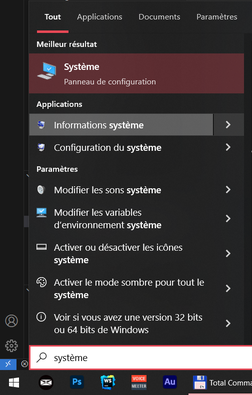
Pour ce faire, démarrez l'application "Informations système":
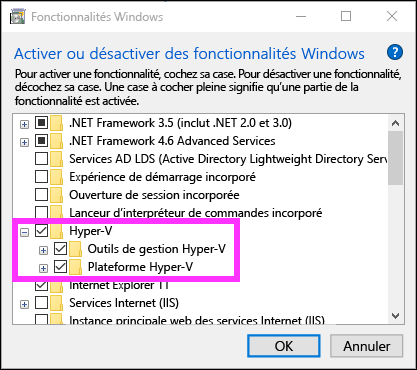
Il est possible que vous deviez redémarrer votre ordinateur une fois l'installation terminée.
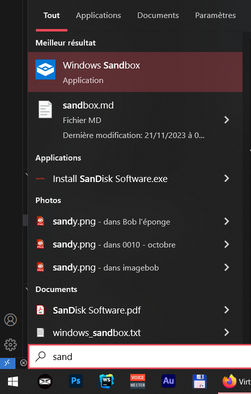
Démarrez la Sandbox depuis le Menu Windows:
Isolation Totale : La sandbox est complètement isolée de votre système principal, garantissant ainsi la sécurité de votre système.
Test sans Risque : Vous pouvez expérimenter avec des logiciels, des fichiers ou des configurations sans craindre d'effets indésirables sur votre système principal.
Protection de la Vie Privée : Les activités effectuées dans la sandbox ne laissent aucune trace sur votre système principal, préservant ainsi votre vie privée.
L'utilisation d'Hyper-V pour créer une sandbox sous Windows est une approche puissante pour explorer des logiciels inconnus ou effectuer des tests de manière sécurisée. En tant qu'étudiants techniciens PC, maîtriser cette fonctionnalité vous permettra de développer des compétences importantes dans le domaine de la virtualisation et de la sécurité informatique. Prenez le temps de vous familiariser avec Hyper-V et de créer votre propre sandbox pour améliorer votre expérience et vos compétences en informatique.