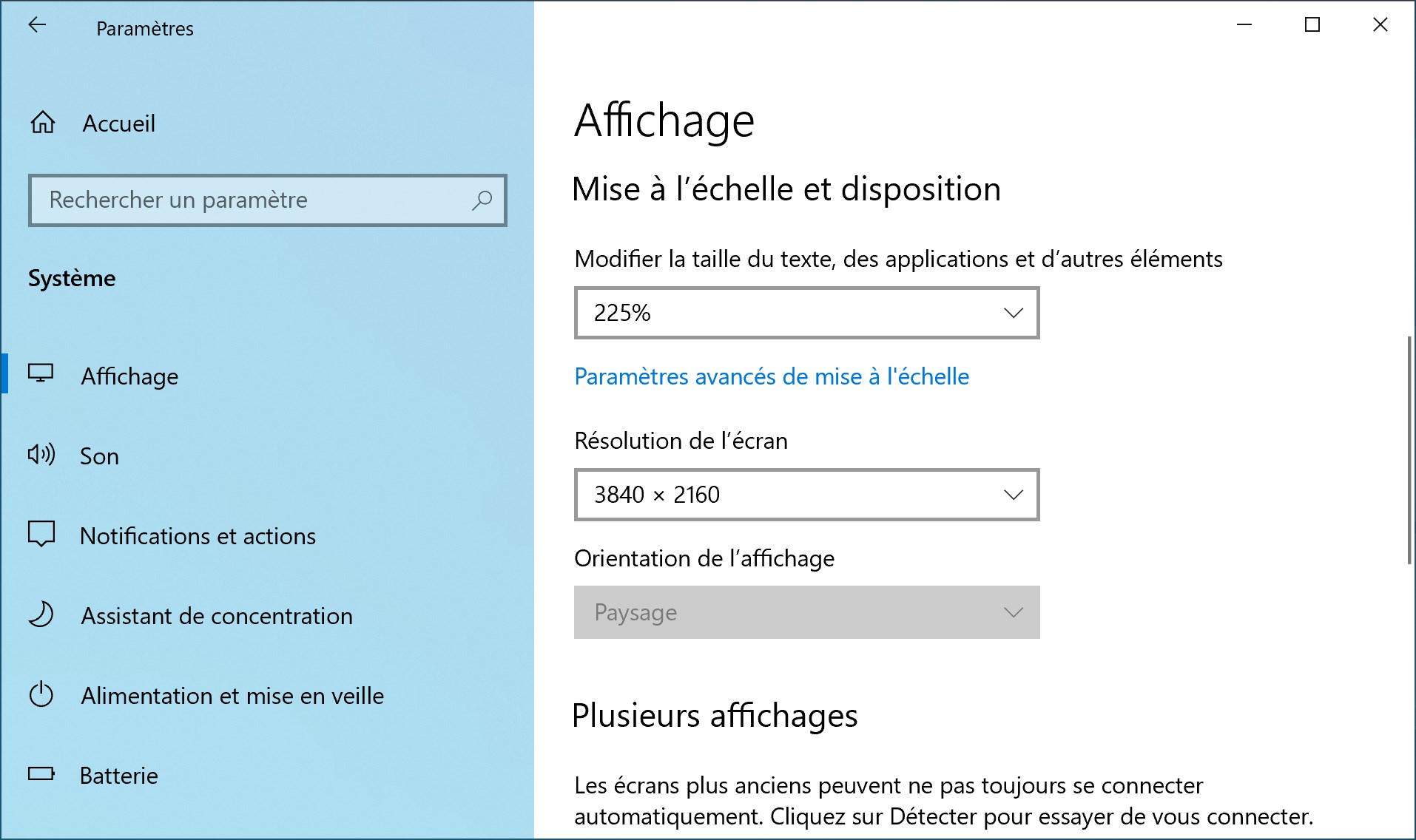
Lorsque vous travaillez sur un ordinateur équipé de Windows 10, la configuration d'affichage garantit une expérience utilisateur optimale. Dans cet article de cours, nous allons explorer les différentes options de configuration d'affichage disponibles dans Windows 10, vous permettant ainsi de personnaliser l'apparence et la convivialité de votre ordinateur en fonction de vos besoins.
Pour configurer l'affichage:
La fenêtre qui apapraît doit ressembler à ceci:
Note qu'il ne s'agit pas de changer les couleurs ou le thème d'affichage, mais seulement d'une configuration "technique".
La résolution d'écran détermine le nombre de pixels affichés à l'écran, ce qui affecte la netteté et la taille des éléments à l'écran. Pour modifier la résolution d'écran, suivez ces étapes :
Il est important de noter que choisir une résolution trop élevée peut rendre le texte et les icônes très petits, tandis qu'une résolution trop basse peut donner une apparence floue à l'écran.
L'idéal est de choisir la **résolution native** de votre écran (c'est l'option marquée **recommmandé**) dans le menu.
En général, on utilise le terme "résolution" plutôt que "définition" lorsqu'on parle de la qualité d'affichage d'un écran. La résolution d'écran se réfère au nombre total de pixels affichés sur l'écran, ce qui détermine la netteté et la qualité de l'affichage. Par exemple, une résolution de 1920x1080 signifie qu'il y a 1920 pixels en largeur et 1080 pixels en hauteur sur l'écran.
Le terme "définition" est parfois utilisé de manière interchangeable avec "résolution", mais il est moins courant dans le contexte des écrans d'ordinateur. En revanche, "définition" est souvent associé à la qualité de l'image dans le contexte des caméras, des vidéos ou des images imprimées.
Donc, pour parler de la qualité d'affichage d'un écran d'ordinateur, il est plus approprié d'utiliser le terme "résolution".
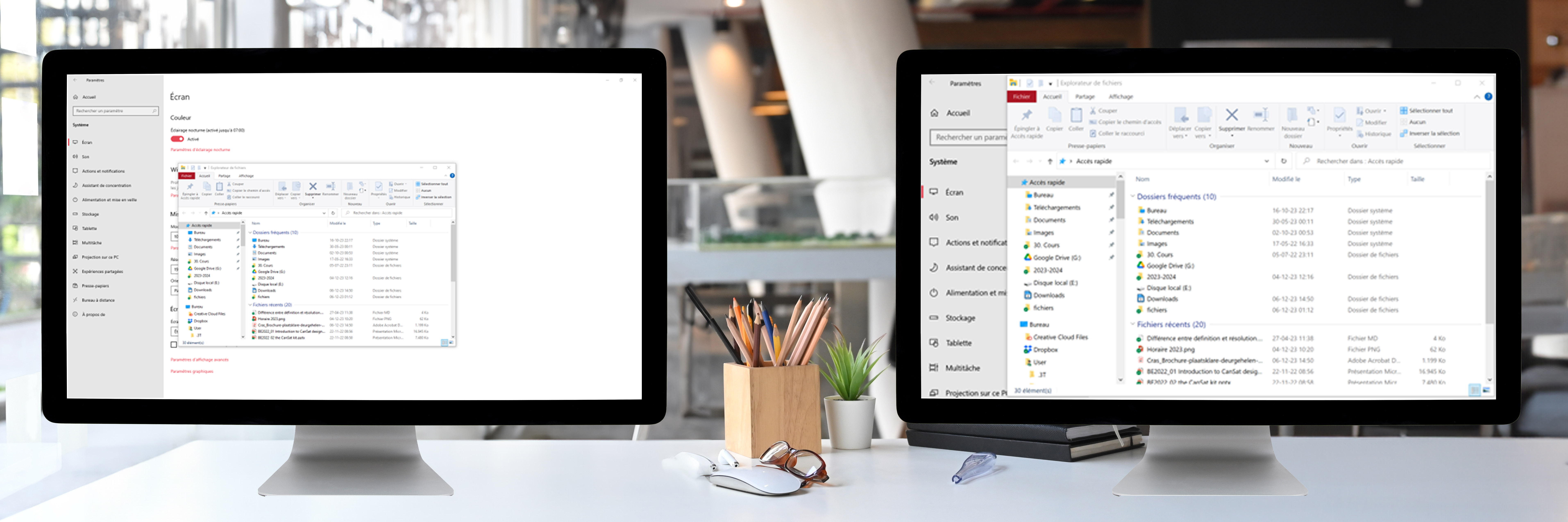
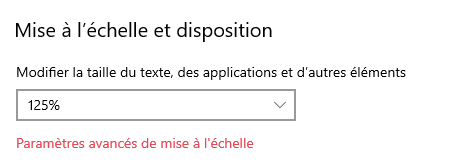
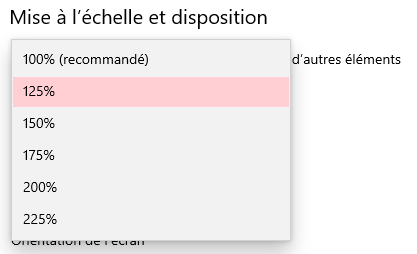
La mise à l'échelle et disposition permettent d'ajuster la taille des éléments à l'écran sans changer la résolution. Cela est particulièrement utile sur des écrans de haute résolution. En effet, plus la résolution est haute, plus les éléments affichés paraissent petits à l'écran. Il est donc possible sous Windows de changer l'échelle (la taille) selon un pourcentage afin que Window affiche les éléments à une taille différente.
Pour illustrer ce concept, regarde ces 2 écrans full-hd (1920x1080). La résolution d'affichage est la même. A gauche, l'échelle est fixée à 100%, à droite elle est à 175%:
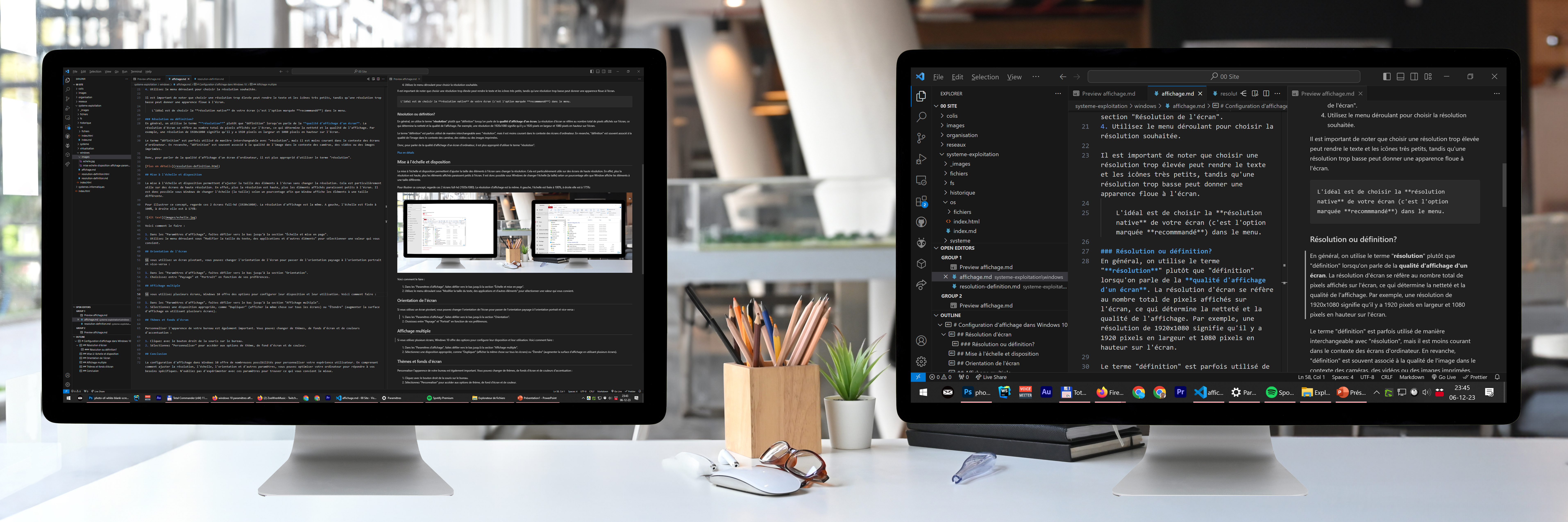
L'effet est encore plus visible avec écran qui a une résolution supérieure (ici 2560 x 1440). A gauche échelle à 100%, à droite, échelle à 200%.
Voici comment le faire :
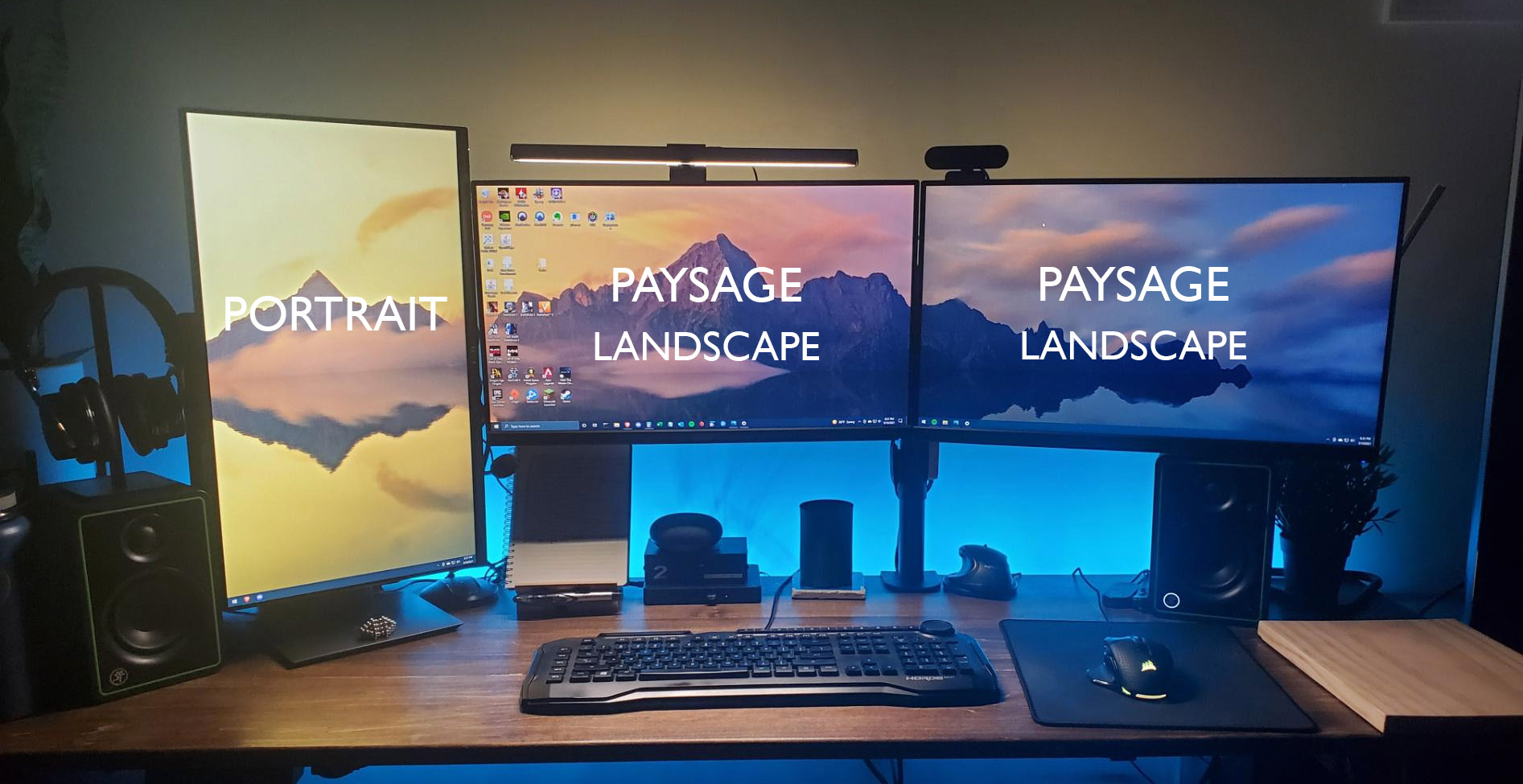
Si vous utilisez un écran pivotant, vous pouvez changer l'orientation de l'écran pour passer de l'orientation paysage à l'orientation portrait et vice-versa :
Si vous utilisez plusieurs écrans, Windows 10 offre des options pour configurer leur disposition et leur utilisation.
Une fois la configuration multi-écrans activée, vous pouvez faire glisser des fenêtres et des applications d'un écran à l'autre, ce qui vous permet d'organiser efficacement votre espace de travail. Vous pouvez également personnaliser les paramètres d'affichage individuels de chaque écran, tels que la résolution et l'orientation, pour répondre à vos besoins spécifiques.
IMPORTANT: en mode multi-écran, tu dois d'abord sélectionner l'écran que tu veux configurer avant d'en changer les paramètres (échelle, résolution...)!
Avec le mode multi-écrans activé, tu vas pouvoir configurer Windows afin de lui montrer comment tes écrans sont disposés physiquement sur ton bureau.
Cela t'es déjà arriver de devoir bouger ta souris complètement vers la gauche pour la faire aller sur l'écran de droite? C'est parce que l'ordre de tes écrans est inversé dans Windows.
Voici comment faire pour changer l'organisation:
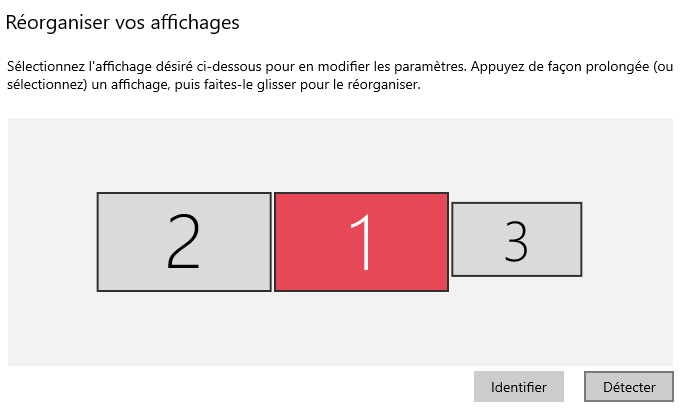
Dans cet exemple, trois écrans sont branchés. Clique sur "Identifier" afin que Windows affiche le numéro correspondant sur chacun de tes écrans. Tu connais maintenant le numéro que Windows a attribué à chacun des écrans. Tu peux alors les réordonner pour que l'affichage corresponde à ton organisation à l'aide d'un simple drag & drop.
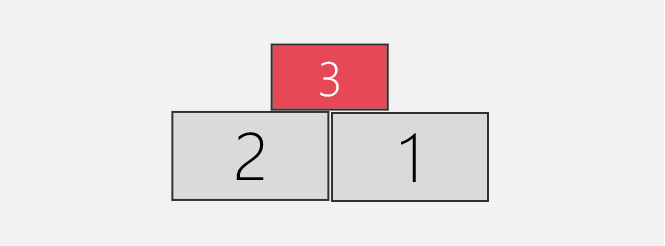
Tu peux aussi décaler des écrans, les placer en haut/en bas des autres:
Une fois terminé, appuie sur "Appliquer" si tu es satisfait, ou "Annuler" pour... annuler tes modifications.
Windows proposent différentes options. Vous pouvez dupliquer vos écrans. Dans ce cas, chaque écran affiche le même contenu, qui est donc dupliqué. L'autre possibilité est "d'étendre le Bureau à cet affichage", ce qui a pour effet de créer un grand bureau qui couvre tous vos écrans. C'est comme si vos écrans se comportaient comme un seul grand écran virtuel.
La fonctionnalité "Faire de cet écran l'écran principal" dans Windows 10 est une option importante pour les configurations multi-écrans. En choisissant un écran comme écran principal, vous définissez cet écran comme point de départ pour la plupart des actions, telles que l'ouverture des applications et l'affichage de la barre des tâches. Cela peut être particulièrement utile si vous avez un écran principal plus grand ou de meilleure qualité que les autres.
Pour faire de cet écran l'écran principal :
Une fois cette option activée, toutes vos applications s'ouvriront par défaut sur l'écran principal, et la barre des tâches s'affichera également sur cet écran. Cela peut simplifier la gestion de vos tâches quotidiennes en fournissant un point de référence constant pour vos activités informatiques.
Cependant, n'oubliez pas que vous pouvez toujours déplacer des fenêtres et des applications entre les écrans, même si l'un d'entre eux est défini comme écran principal, en faisant simplement glisser la fenêtre vers l'écran de votre choix. Cette flexibilité vous permet de personnaliser votre expérience multi-écrans pour répondre à vos besoins spécifiques.
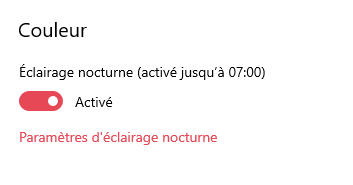
Le mode éclairage nocturne est une fonctionnalité de Windows 10 conçue pour améliorer le confort visuel, en particulier lors de l'utilisation de l'ordinateur pendant la nuit ou dans des environnements faiblement éclairés. L'éclairage nocturne réduit la quantité de lumière bleue émise par l'écran de l'ordinateur pendant les heures de faible luminosité, ce qui peut aider à réduire la fatigue oculaire et à améliorer la qualité du sommeil. Pour activer l'éclairage nocturne :

Pour accéder aux paramètres d'affichage avancés, suivez ces étapes :
Dans cette section, vous pouvez régler un aspect essentiel aspects de votre écran:
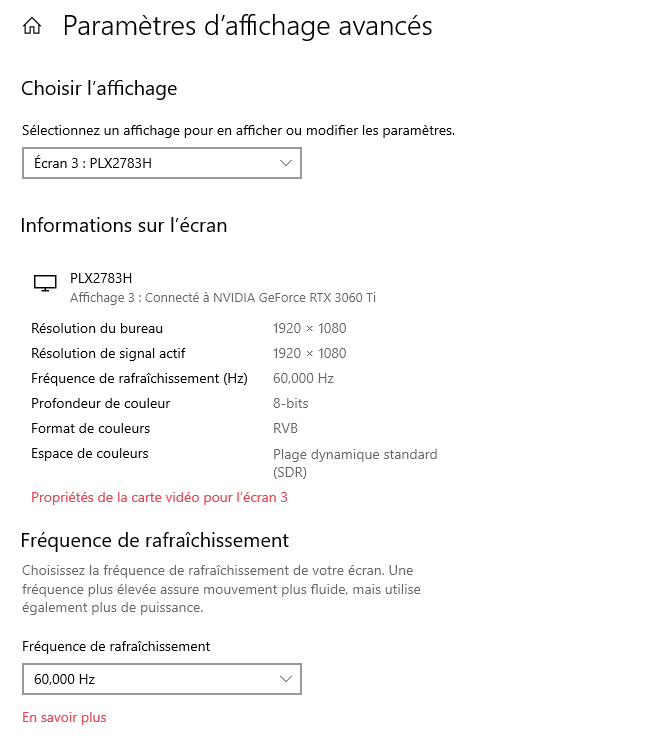
La fréquence de rafraîchissement est mesurée en Hertz (Hz) et indique combien d'images par seconde votre écran est capable d'afficher. Une fréquence de rafraîchissement plus élevée signifie une expérience visuelle plus fluide, en particulier lors de l'affichage de vidéos ou de jeux.
Pour modifier la fréquence de rafraîchissement :
La plupart des écrans modernes prennent en charge une fréquence de rafraîchissement de 60 Hz, ce qui est adéquat pour la plupart des tâches quotidiennes. Cependant, si vous êtes un joueur passionné ou travaillez avec des applications nécessitant une haute réactivité, vous pouvez opter pour des fréquences plus élevées, comme 120 Hz, 144 Hz, voire plus, si votre écran le permet.
Il est important de noter que la fréquence de rafraîchissement peut varier en fonction de la résolution que vous avez sélectionnée. Des résolutions plus élevées peuvent réduire la fréquence de rafraîchissement maximale prise en charge.
Choisissez la fréquence la plus adaptée à votre écran.
La configuration d'affichage dans Windows 10 offre de nombreuses possibilités pour personnaliser votre expérience utilisateur. En comprenant comment ajuster la résolution, l'échelle, l'orientation et d'autres paramètres, vous pouvez optimiser votre ordinateur pour répondre à vos besoins spécifiques. N'oubliez pas d'expérimenter avec ces paramètres pour trouver ce qui vous convient le mieux.